

みなさんは、スマホ・携帯電話の回線を契約した後で開通手続きをする際に、eSIMのアクティベートに失敗したことはありますか?
私は、楽天モバイルでスマホに追加するeSIMを契約して開通手続きをしようとしたとき、iPhoneで同じところでつまずいてアクティベーションに失敗。開通できず、何度かeSIMの再発行手続きをしました。
せっかくワクワクして契約したのに、開通できないと非常にむなしい気分になりますよね。
しかもこの失敗、公式サイトの開通方法を見ても原因が全くわからなかったんです。
そこで、開通時に同じ失敗を繰り返さないよう、どうすればよいかをまとめました。つまずいた画面、電話で教えてもらった対処法、確認できた公式情報を整理しています。(2026年10月13日時点の情報です)。

eSIMのアクティベートとは?
eSIMは、物理的なSIMカードを差し込む代わりに、回線の情報をデータとして端末に書き込んで使う仕組みです。この書き込みを行い、回線を使える状態にする手続きが「アクティベート(開通)」です。
eSIMはSIMカードの差し替えがいらないため、スマホ1台で手続きが完結します。その手軽さの反面、開通がうまくいかなかったときに「何が原因なのか」が見えにくいのが、eSIMの難しいところだと私は感じました。
私がeSIMアクティベートで失敗した場面
私はiPhoneでアクティベートの手続きを進め、何度も失敗しました。つまずいたのは、「電話番号を確認」という画面です。
私のiPhoneでは、次のように表示されました。
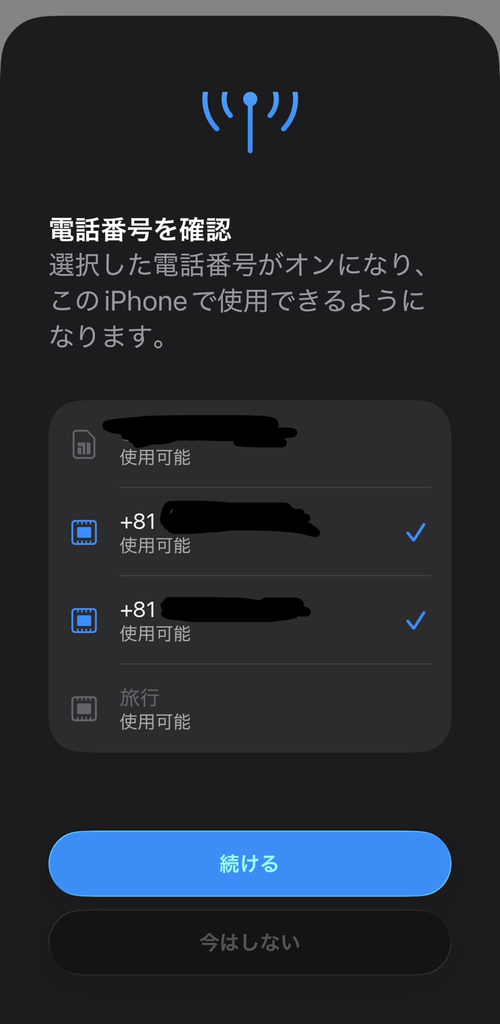
電話番号を確認
選択した電話番号がオンになり、このiPhoneで使用できるようになります
この文言の下には、元々iPhoneに入っているSIMのリストが表示されます。(私は元々、ドコモ、楽天モバイルなど複数の携帯電話回線を持っています。)
私は毎回、この画面を見て迷ってしまいました。オフにすべきか、オンにすべきか。理由は、今使っているSIMをオフにすると、そのSIMが使えなくなってしまうのが怖かったからです。迷って手続きを中断した回もありました。
そして、既存のSIMをオフにしないで「続ける」を押して、アクティベートに失敗。原因が分からないまま、同じところで失敗を繰り返し、eSIMの再発行を何度も依頼しました・・・。
複数回線持っている人がアクティベートするときの正解:既存SIMは全てオフ
結局どうやって解決したか。
私はSIMの再発行を依頼するため、楽天モバイルの店舗で教えてもらった「楽天モバイル コミュニケーションセンター」に電話しました。その電話で教えてもらったのは、「電話番号を確認」画面では、リストに並ぶ既存のSIMを全てオフにするのが正解だった、ということです。
電話で案内されたとおり、既存のSIMを全てオフにして「続ける」を押したところ、最終的にアクティベートできました。
元々入っているSIMをオフにしても、元々使っていたSIMが使えなくなるわけではない
私と同じように、「既存のSIMをオフにしたら使えなくなるのでは」と不安になる方は多いと思います。この点も、電話で確認しました。
- 既存のSIMをオフにしても、そのSIMが使えなくなるわけではない
- 再度オンにすれば、また使える
私は、この不安のせいで失敗を重ねてしまいました。何度も試す前に、先に相談すればよかったと感じています。
公式の開通手順ページで確認できたこと
楽天モバイルの公式ページ「開通手順」で、開通前の確認事項として次の記載を確認できました。
| 項目 | 記載内容 |
|---|---|
| 通信環境 | 「必ずWi-Fiに接続できる環境でお手続きを行ってください」と記載されています。 |
| 端末 | インターネットに接続でき、QRコードを読み取れるスマートフォンが必要です。 |
| SIMロック | 他社で購入・利用していた製品は、SIMロックが解除されているかを確認します。 |
| 対応機種 | 他社で購入した製品は、楽天回線に対応しているかを確認します。 |
実際に手続きをするときは、画面に出る案内に従い、不明な点は公式サイトで確認してください。
eSIMアクティベーションで、失敗を避けるために心がけたいこと
ここからは、私の経験と、公式ページの記載をもとにした提案です。
- 時間に余裕があるときに始める: 画面の前で迷って中断した経験から、移動中や、すぐ中断しそうなタイミングは避けたほうが安心です。
- Wi-Fiにつないでから始める: 公式ページに「Wi-Fiに接続できる環境で」と書かれているため、手続きの前にWi-Fiを確認します。
- 「電話番号を確認」画面では、リストの既存SIMを全てオフにしてから「続ける」を押す: 私は電話でこのように案内を受け、オフにしても既存のSIMは再度オンにすれば使えるとも教えてもらいました。
- 端末の対応とSIMロックを先に確認する: 他社で購入した端末の場合は、楽天回線に対応しているか、SIMロックが解除されているかを、手続きの前に確認します。
- 迷ったら、繰り返す前に相談する: 私は失敗を繰り返し、再発行を依頼する電話で、初めて正解を知りました。画面で手が止まったら、早めに窓口に相談するのも1つの方法です。
失敗したときは、相談の前に状況をメモしよう
失敗が続くと、どこで何が起きたのかが曖昧になりがちです。相談する前に、次の4点をメモしておくと、状況が伝わりやすくなると思います。
- どの画面で止まったか(私の場合は「電話番号を確認」画面)
- 手続きを途中で中断したかどうか
- 既存のSIMをオフにしたかどうか
- 画面に表示されたメッセージ(スクリーンショットを撮っておくと確実です)
このメモは、相談するときに、そのまま伝えることもできます。原因を1つに決めつけず、「何が起きていたか」を事実として並べておくことが、解決への近道だと感じています。
スマホの開通がうまくいかないときの相談先
私が連絡したのは電話ですが、公式の「お問い合わせ窓口」ページには、次の窓口が載っています。
| 窓口 | 内容 |
|---|---|
| チャット | 9:00〜23:00(最終受付は22:30)、日本語のみ。解決までの目安は約15分です。 |
| 電話 | 解決までの目安は約25分です。「申し込み後〜初期設定」の窓口は、9:00〜17:00(年中無休)です。電話番号は公式サイトで確認してください。 |
夜遅くに手続きを始めると、つまずいたときにすぐ相談できないため、早めの時間帯に始めるのがおすすめです。
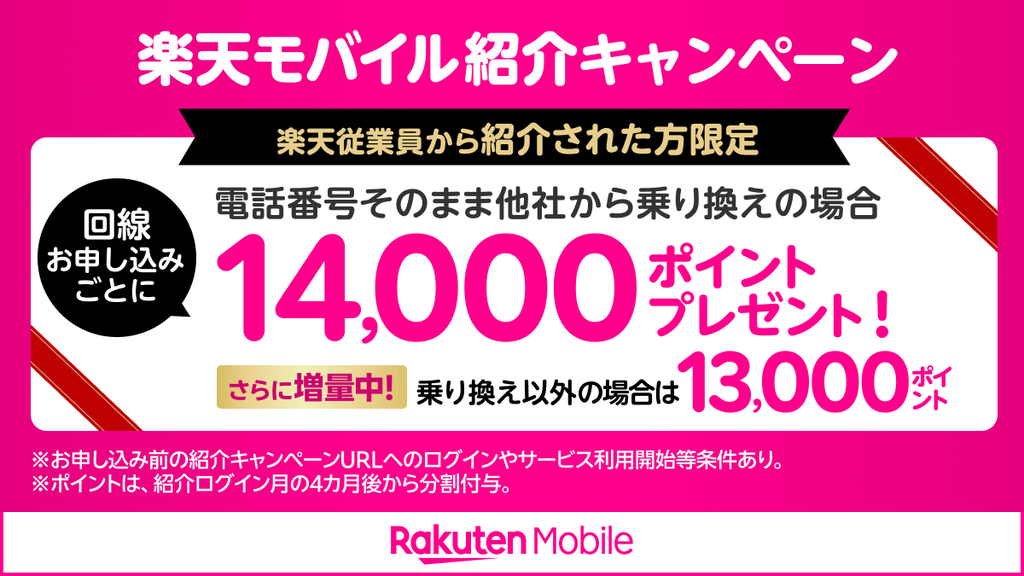
楽天モバイルに申し込んで、14,000ポイントもらおう!
楽天モバイルお申し込みの際は、従業員紹介キャンペーンの利用がおすすめです。
従業員紹介を使って申し込むと、通常よりお得なポイントがもらえます。
- MNP乗り換えの場合:14,000ポイント付与
- 新規契約等の場合:13,000ポイント付与
過去に楽天モバイルを利用していた方も対象です。
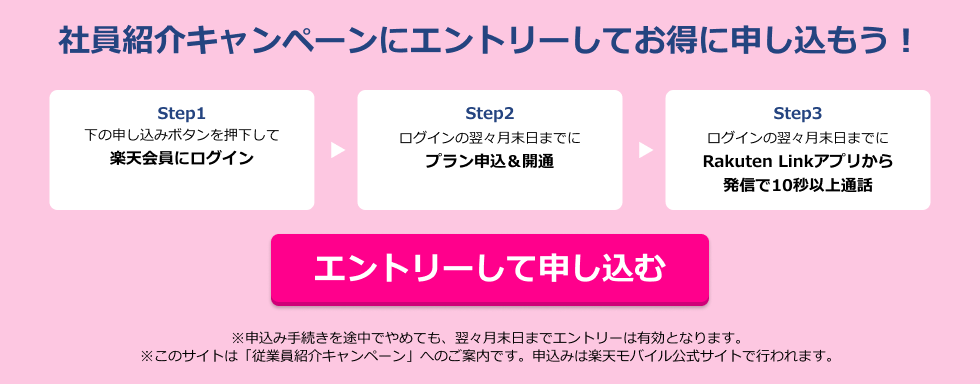
以下の画像をクリックして、楽天会員でログイン後に申し込むだけでキャンペーンが適用されます。
付与の条件や期間は、申し込み前に必ず公式の案内で確認してください。
それではまた!
こちらの記事も読まれています!

楽天社員をしているしまうまです。人口カバー率99%の楽天モバイルの電波のような包容力で周りの人たちをサポートしたいと思っています。