
この記事で分かること:
楽天モバイルにMNPで乗り換える際の手順です。我ながら「完全解説に近いのでは?」と自画自賛したくなるほど、頑張って画面キャプチャを撮りました。ぜひ参考にしてください!
※この記事は、手持ちの携帯電話を継続利用する前提で、キャリアの乗り換えだけを考えている人向けです。契約と同時に端末を購入する場合は、別途手順が異なりますのでご注意ください。
やってみて思ったのですが、最近の手続きは驚くほど手軽になっています。
申し込み自体は20〜30分もあれば(キャプチャを撮りながらでも)すぐに終わりました。後工程もかなりスムーズで、「あれ?もう終わった?」と思っている間に乗り換えが完了していました。
主要な国内キャリアなら「ワンストップ方式」に対応しているため、MNP予約番号の発行すら不要です。
それでは、具体的な手順を説明していきます。
用意するもの
・本人確認書類(運転免許証かマイナンバーカードがあれば、スマホだけで手続きが完了します)
・カメラ付きのスマホ
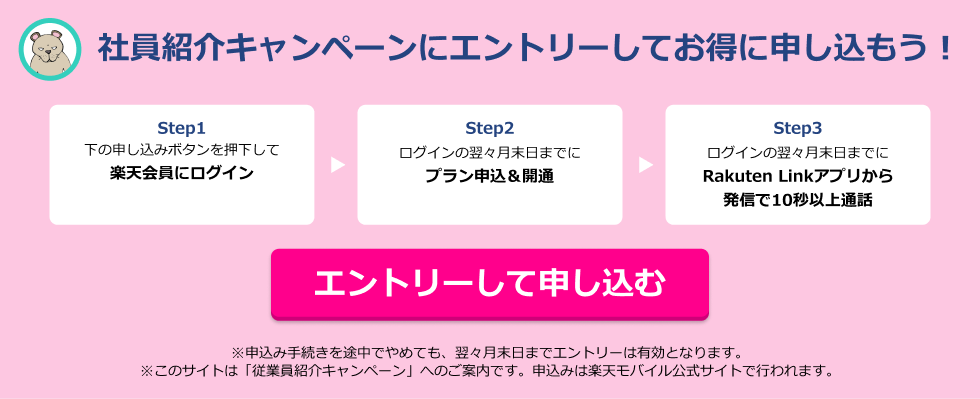
1:従業員紹介リンクを踏む
こちらのリンク経由で楽天モバイルに申し込むと、楽天ポイントが1,000ポイント余計にもらえます。
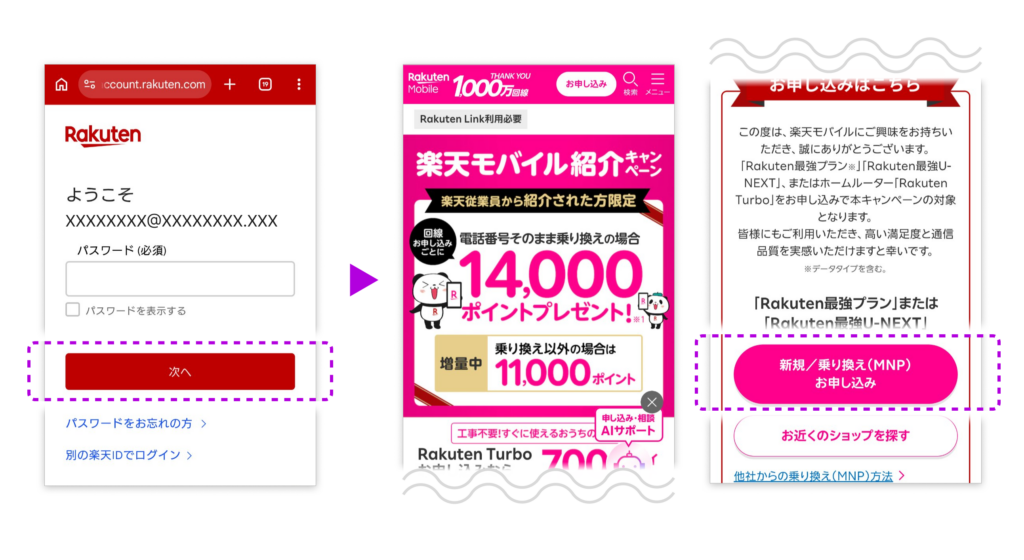
・楽天のアカウントへのログインを求められますので、そのままログインしてください。
・楽天モバイルの従業員紹介キャンペーンページに誘導されますので、そちらのリンクボタンから申し込みページへ進みます。
2:プランを選択する
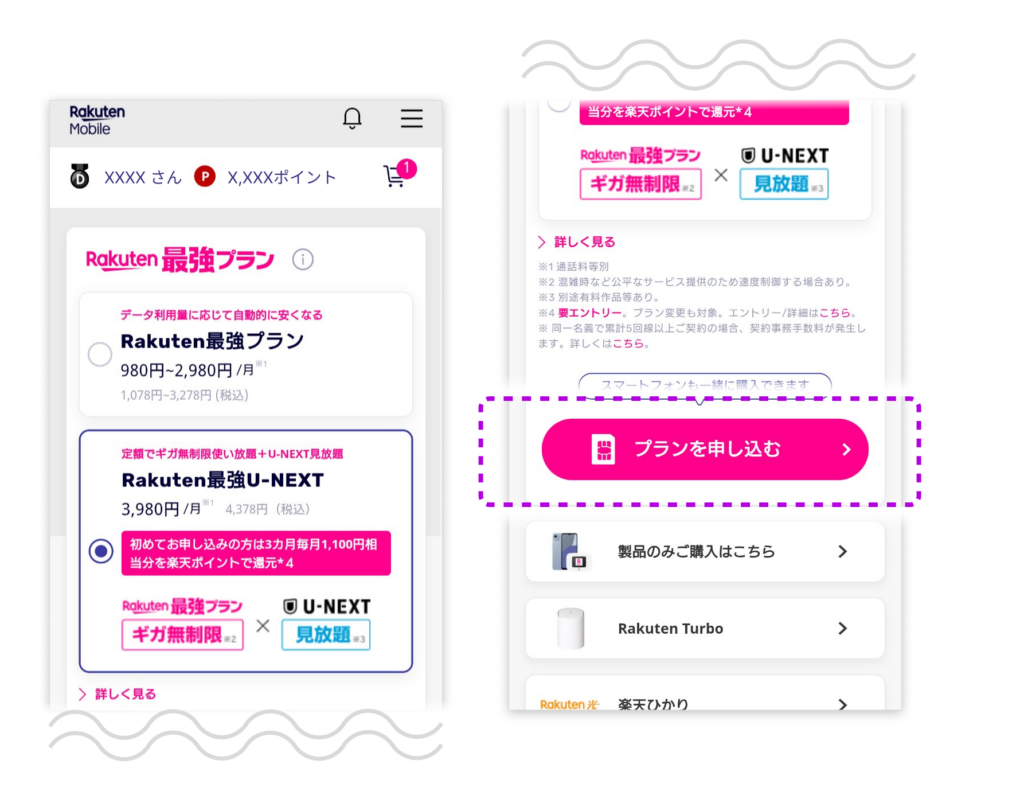
楽天モバイルの申込画面が表示されますので、申し込みたいプランを選択します。今回、私は「U-NEXTプラン」を利用する予定ですので、こちらを選択しました。
選択後、「プランを申し込む」ボタンを押下してください。
3:オプション・SIMタイプを選ぶ
サービス確認とオプション選択画面が表示されます。つけたいサービスがあればチェックを入れてください。
スクロールしていくとSIMの選択画面が出てきますので、SIMカードかeSIMのどちらにするか選択します。
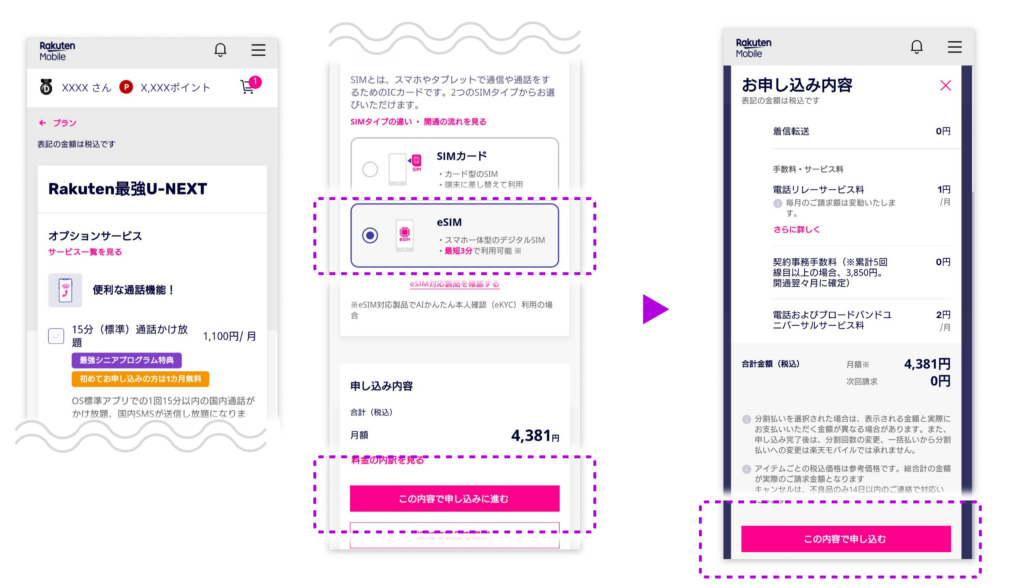
- SIMカード: カード形式で端末に抜き差しして使います。端末の変更が多い場合はこちらが便利ですが、スロット数しか使えません。
- eSIM: オンラインで開通手続きをすればすぐ使えます。端末変更時には再申請が必要だったり、2021年以前のスマホだとロックがかかっていたりする可能性があります。
お勧めは圧倒的にeSIMですが、対応機種かどうかはこちらで必ず確かめてみてください。
4:本人確認を行う(マイナンバーカードの場合)
今回は「スマホでかんたん本人確認」を利用します。必要な書類はマイナンバーカードか運転免許証です(パスポートではこのやり方はできません)。私はマイナンバーカードで進めました。
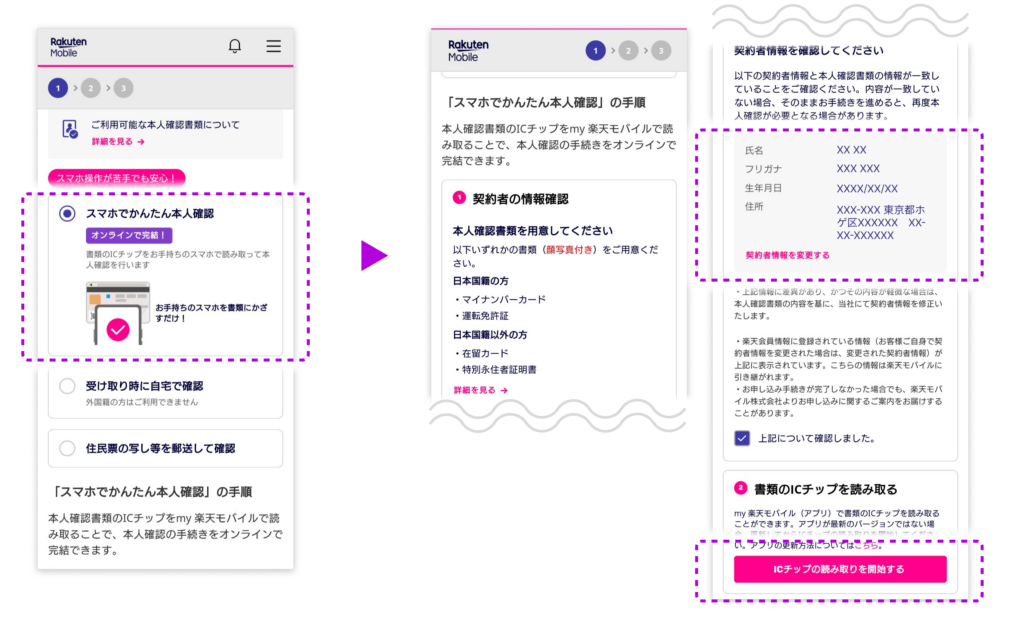
必要な書類を手元に準備し、認証方法を選択します。
契約者情報に間違いがないか確認して、「ICチップの読み取りを開始する」ボタンを押下してください。
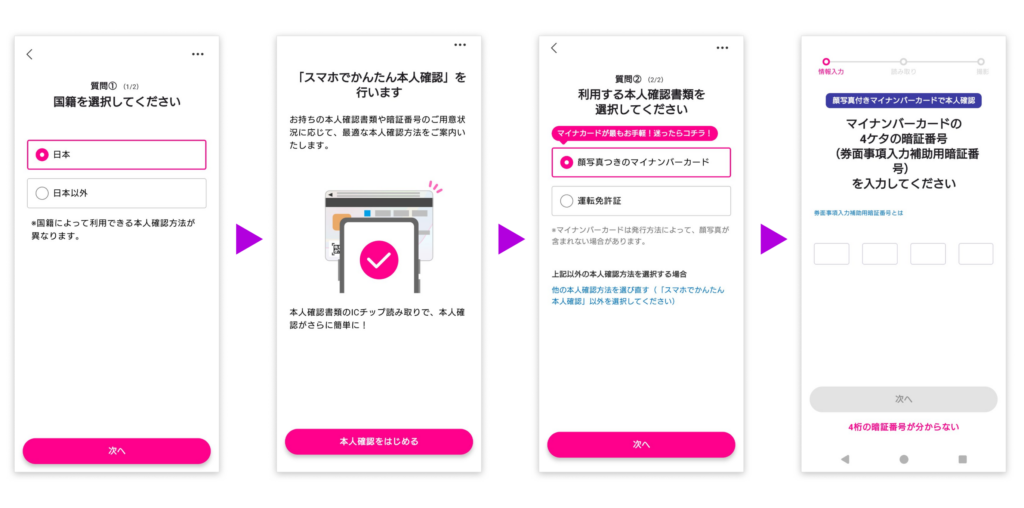
国籍や本人確認書類を選択します。マイナンバーカードの場合は4桁の暗証番号の入力が求められます。
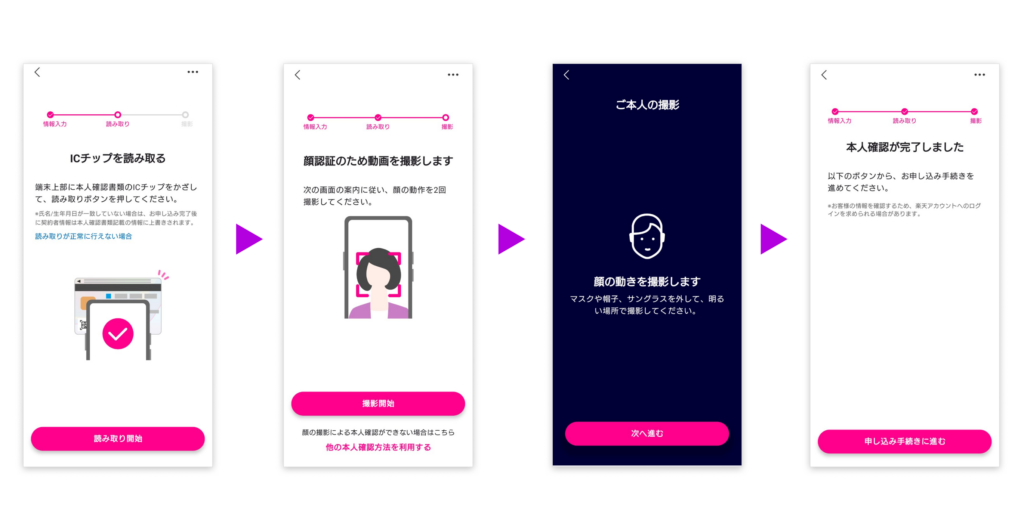
次にICカードの読み取りを実施します。iPhoneなら本体上部(カメラの横あたり)、AndroidならNFCマーク(おサイフケータイマーク)にカードをかざしてください。
認証できたら顔写真を撮影します。明るい場所でインカメラを使って撮影してください。本人確認完了の表示が出ればOKです。
5:携帯電話番号・支払方法の選択
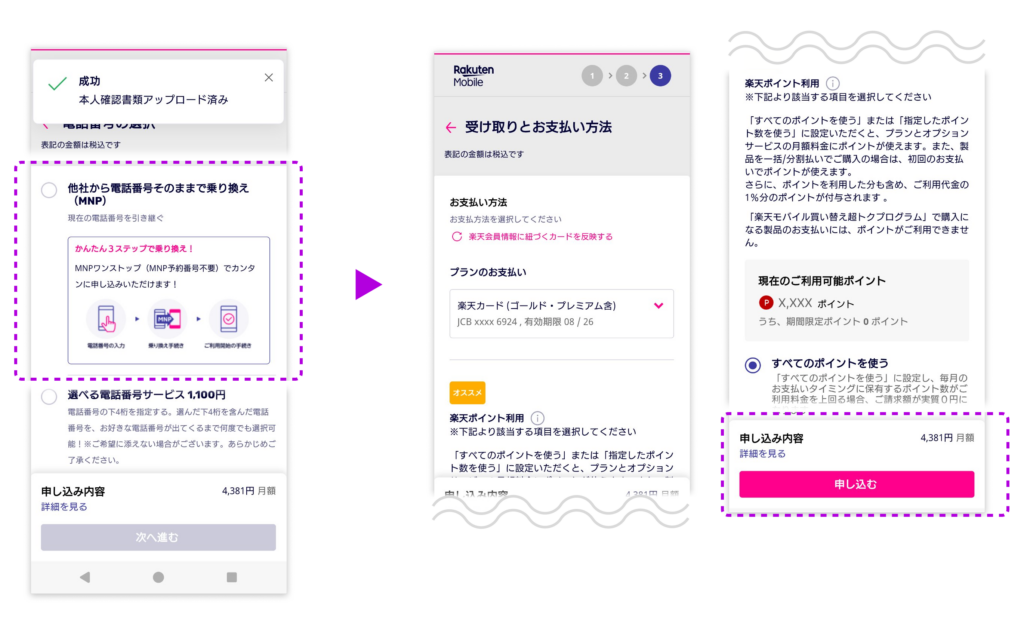
元の画面に戻るので電話番号を選択します。今回は”他社から電話番号そのままで乗り換え”を選択します。
次に支払方法を選択します。楽天会員にカードが紐づいていれば、それがデフォルトで表示されます。
申込内容を確認し、申し込みボタンを押下します。
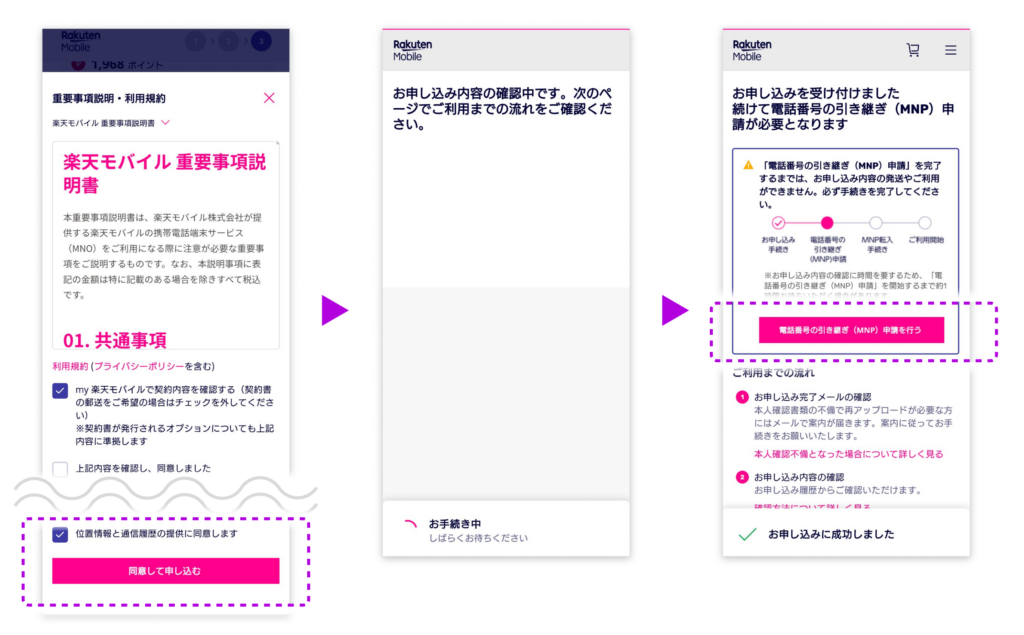
規約や同意事項がいくつか出てきますので、確認してチェックを入れていきましょう。
「同意して申し込む」ボタンを押下すれば手続きが走り出します。少しすると「お申し込みを受け付けました。」という表示が出ます。続いて「携帯電話の引継ぎ申請を行う」ボタンを押下して、MNPの手続きに進みます。
6:電話番号の引継ぎ申請
利用中の通信会社を選択します。今回はauからの乗り換えなので「au」を選択し、「申請ページに進む」ボタンを押下します。
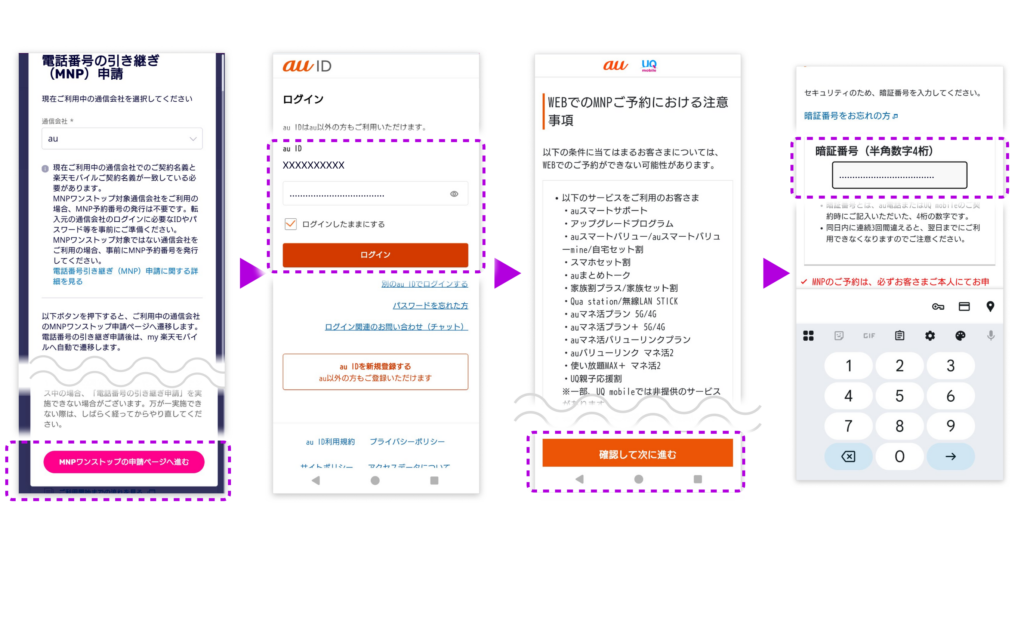
au IDのログイン画面に遷移しますので、電話番号等を入力してログインしてください。MNPの申請が可能か確認して次に進みます。
4桁の暗証番号の入力を求められます。(結構覚えていなくて冷や汗をかいたので、事前に確認しておくと安心です!)
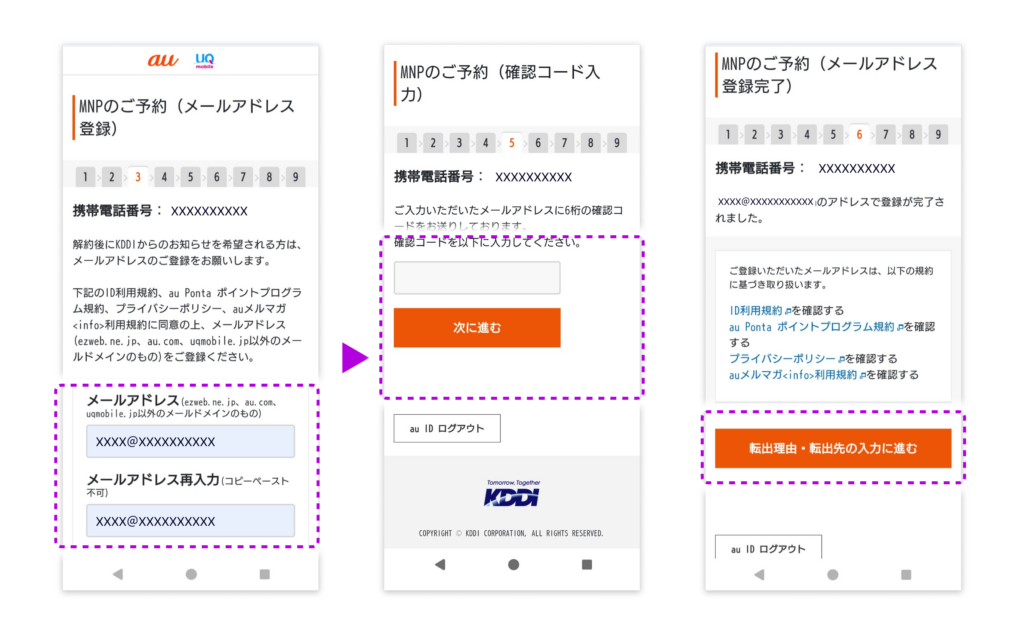
7:解約情報の登録
登録したメールアドレスに認証コードが送られてくるので、そちらをコピペして次に進みます。アンケートに回答すれば、申し込み手続きは完了です!
8:開通手続き
楽天の画面に戻り、少し待ちます。回線状況のステータスが「回線開通待ち」になったら、開通手続きに進みます。
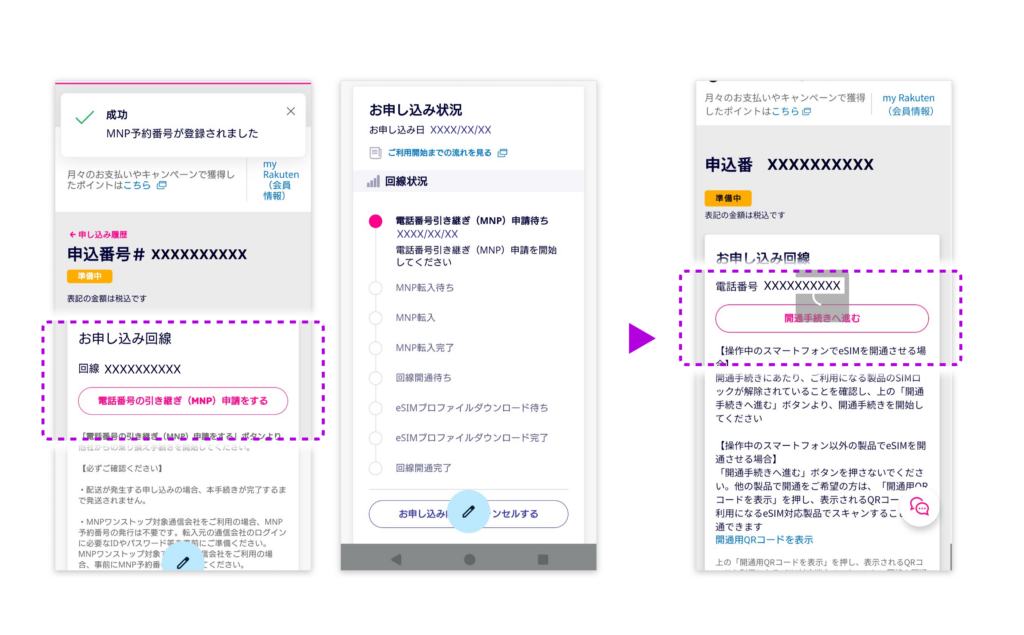
(キャプチャを撮る気力が尽きたので画面はありませんが)開通手続きの中で、モバイル通信プラン(eSIM)のインストール、追加、有効化を設定できます。
これで完了です!通信事業者名が「Rakuten」に変われば、無事に楽天モバイルが使えるようになっています!
注意点:
U-NEXTは、申し込み後に送られてくるメール内のリンクからプランの有効化が必要です。
これを行わないと永遠にゲストのままになってしまいますので、忘れずに設定してくださいね!